
A Magia da Transformação: Elevando Vídeos de 480p para a Qualidade 4K Usando CapCut
Em um mundo onde a qualidade visual impera, a diferença entre um vídeo em baixa resolução e um conteúdo em Ultra HD pode ser a chave para o engajamento. Imagine a frustração de ter um material valioso, mas limitado pela resolução de 480p – borrado, sem vida e carente de detalhes.
Agora, visualize a mesma cena, mas vibrante, nítida e com a profundidade que apenas o 4K pode oferecer. Essa transformação não é mágica, mas sim o resultado de uma técnica avançada e multicamadas que utiliza as ferramentas poderosas do CapCut para simular e aprimorar a qualidade visual de forma excepcional.
Este artigo detalha um fluxo de trabalho profissional, passo a passo, que vai muito além de um simples upscaling. Trata-se de uma combinação estratégica de filtros de nitidez, aprimoramento de detalhes perceptuais, correção cromática sutil e o uso inteligente de recursos de aprimoramento por inteligência artificial. Se você busca ressuscitar vídeos antigos ou simplesmente dar um toque profissional a filmagens de baixa qualidade, esta metodologia, dividida em etapas claras e desenvolvidas em profundidade, é essencial.
O processo que exploraremos utiliza o conceito de edição não destrutiva e a criação de clipes compostos, garantindo que cada efeito aplicado trabalhe em harmonia com o próximo, culminando em uma imagem final surpreendente que se aproxima da clareza do 4K nativo.
1. Preparação e a Base da Nitidez (Sharpen Edits)
O primeiro desafio ao trabalhar com vídeos de baixa resolução é restaurar a informação de borda que foi perdida na compressão e na falta de pixels. É aqui que o efeito de nitidez entra em jogo, mas ele deve ser aplicado com precisão cirúrgica para evitar artefatos digitais indesejados, como halos ou ruído excessivo.
1.1. Importação e Aplicação Inicial do Efeito
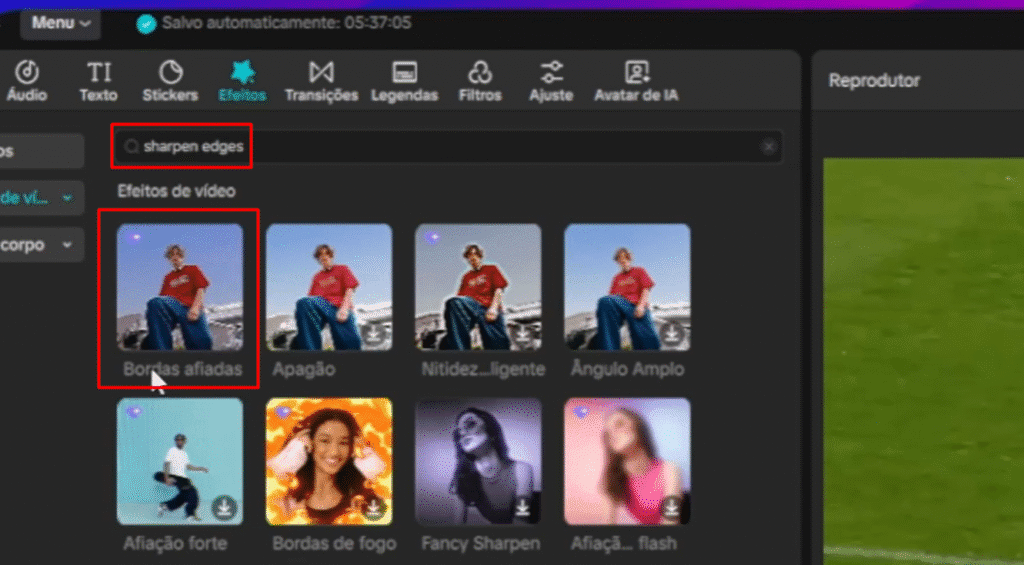
O processo começa de forma simples: importe o seu vídeo de baixa resolução (480p) para a timeline do CapCut. Este será o nosso ponto de partida. Em seguida, acesse o painel de Efeitos e busque por “Sharpen Edits” (ou “Bordas Afiadas”, se o seu software estiver em português). Arraste este efeito para a timeline, garantindo que ele cubra toda a extensão do clipe a ser aprimorado.
A aplicação inicial deste filtro é crucial, pois ele começa a definir o contraste nas bordas dos objetos, um passo fundamental para enganar o olho e o software de upscaling que usaremos posteriormente.
1.2. Configurando os Parâmetros de Nitidez
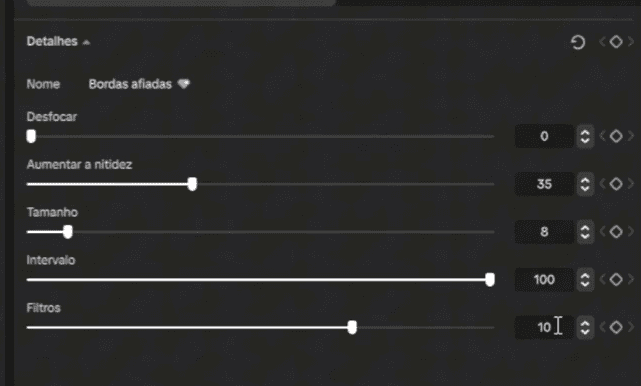
Ajustar os parâmetros de nitidez exige equilíbrio. O objetivo não é apenas aumentar a nitidez, mas sim eliminar o desfoque inerente ao 480p e introduzir uma definição controlada:
- Desfocar (Blur): Deve ser ajustado para 0. Queremos garantir que o filtro não adicione nenhuma suavização indesejada, focando puramente na nitidez.
- Nitidez (Sharpness): Ajuste para 35. Este é um valor inicial robusto, que fornece um bom ponto de partida para a definição de bordas sem imediatamente introduzir ruído excessivo.
- Filtro (Filter/Radius): Deixe em 10. Este parâmetro controla o raio de ação do efeito de nitidez. Um valor baixo (como 10) ajuda a manter a nitidez mais localizada nas bordas, minimizando a chance de criar halos visíveis ao redor dos objetos, um sinal clássico de nitidez exagerada.
Esta camada inicial de ajuste é a fundação que transforma a imagem turva em algo com estrutura reconhecível.
2. Duplicação Estratégica e Aprimoramento de Detalhes Perceptuais
Um único filtro de nitidez pode ser insuficiente para simular a riqueza de detalhes de uma resolução 4K. Para criar uma ilusão de profundidade e textura de alta frequência, precisamos de uma segunda camada de aprimoramento, focada em detalhes finos.
2.1. Duplicando o Efeito Base
Duplique a camada de Sharpen Edits (Bordas Afiadas) que você acabou de configurar. Este empilhamento de efeitos permite que o segundo filtro atue sobre a imagem já pré-processada, intensificando o resultado.
2.2. Introduzindo ‘Aumentar Nets’ (Boost Nets)
No segundo efeito duplicado, o foco muda para a percepção de textura. Procure pela configuração “Aumentar Nets” (ou um termo similar que CapCut usa para aprimoramento de detalhes finos) e ajuste-o para 10. Concomitantemente, ajuste o parâmetro de Tamanho (Size) também para 10.
O recurso ‘Aumentar Nets’ funciona como um aprimoramento de micro-contraste. Ao operar em conjunto com a nitidez geral do primeiro efeito, ele simula a presença de detalhes finos — como a textura da pele, dos tecidos ou do gramado — que foram perdidos na filmagem original em baixa resolução. Esta técnica de camadas é a chave para a simulação de alta definição.
3. Adicionando Profundidade e Estilo com o Efeito Cromático
Vídeos em 4K, especialmente aqueles capturados com lentes de alta qualidade, frequentemente exibem características ópticas sutis. Um desses elementos é a aberração cromática (Chromatic Aberration), que, quando controlada, pode adicionar uma sensação de profundidade e um toque cinematográfico ao vídeo.
3.1. Aplicação do Filtro Chromatic
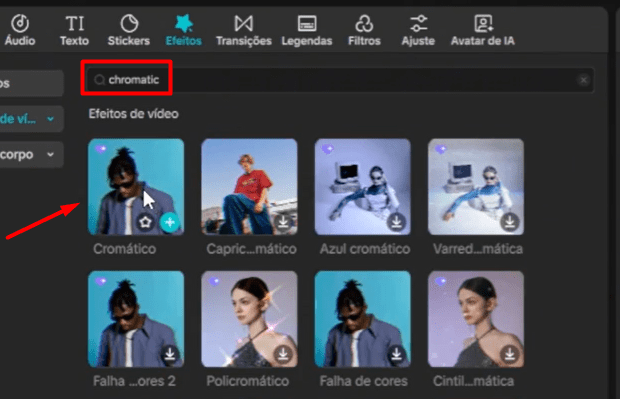
Vá novamente ao painel de Efeitos e encontre o filtro “Chromatic”. Arraste-o para a timeline, esticando-o para cobrir todo o clipe. Este filtro introduz uma leve separação de cores (o chamado ‘fringing’) nas bordas de alto contraste, simulando as imperfeições ópticas que muitas vezes associamos a câmeras profissionais.
3.2. Configurando o Ajuste de Cromático
Os ajustes aqui devem ser sutis, pois um uso exagerado da aberração cromática pode parecer um erro, e não um efeito intencional. As configurações recomendadas são:
- Velocidade (Speed): 15
- Força (Strength): 20
- Diferença de Corismo (Color Difference): 25
Estes valores garantem que o efeito seja perceptível o suficiente para adicionar caráter e profundidade, mas não tão forte a ponto de distrair o espectador. Ele contribui para a sensação de que o vídeo foi capturado com uma lente de alta qualidade.
4. O Conceito de Clipe Composto e a Não Destrutividade
Neste ponto, aplicamos três camadas de efeitos. Para garantir que os próximos passos (Glow e upscaling) atuem sobre o resultado final e combinado desses ajustes, e para manter o fluxo de trabalho limpo, precisamos consolidar o trabalho.
4.1. Criando o Primeiro Clipe Composto
Selecione todos os clipes e efeitos aplicados até agora (o vídeo base, as duas camadas de Sharpen Edits e o efeito Chromatic). Clique com o botão direito (ou use a função equivalente) e escolha “Criar Clipe Composto” (ou “Compound Clip”).
O Clipe Composto transforma essa pilha de ajustes em um único objeto na timeline. Isso é fundamental. Primeiro, ele organiza o projeto. Segundo, ele permite que os efeitos globais subsequentes sejam aplicados de forma mais limpa e eficiente, tratando o resultado da nitidez e da correção cromática como uma nova fonte de vídeo.
5. Suavizando a Imagem com o Filtro Glow (Brilho)
Um efeito colateral da nitidez agressiva é que a imagem pode parecer excessivamente digital e áspera. Para combater isso e adicionar um toque de produção de alto nível, introduzimos o filtro Glow.
5.1. Aplicação e Configuração do Glow Filter
Busque pelo filtro “Glow” (Brilho) e arraste-o para o Clipe Composto recém-criado, estendendo-o por toda a duração. Este filtro suaviza os pontos de luz (highlights) e difunde levemente a imagem, criando um efeito de halação que é frequentemente associado a produções cinematográficas.
Ajuste a Intensidade do Glow para 50. Este nível proporciona um brilho perceptível, que ajuda a mesclar as bordas excessivamente definidas pela nitidez, dando à imagem um acabamento mais orgânico e polido, essencial para a ilusão 4K.
6. A Consolidação Final e o Aprimoramento Ultra HD por IA
Com a imagem agora devidamente preparada (nítida, com detalhes perceptuais aprimorados e suavizada pelo Glow), estamos prontos para a etapa mais importante: o upscaling real, realizado pela inteligência artificial do CapCut.
6.1. O Segundo Clipe Composto
Após aplicar o filtro Glow, é vital criar um segundo Clipe Composto. Isso garante que o motor de upscaling da IA processará a imagem final (nitidez + cromático + brilho) como a sua entrada, otimizando drasticamente o resultado final.
6.2. Ativando o Aprimoramento de Qualidade Ultra HD
Selecione o segundo Clipe Composto. Vá para as configurações de qualidade ou aprimoramento (muitas vezes rotuladas como HD ou Qualidade). Clique em “Aprimorar Qualidade” e selecione a opção “Ultra HD”.
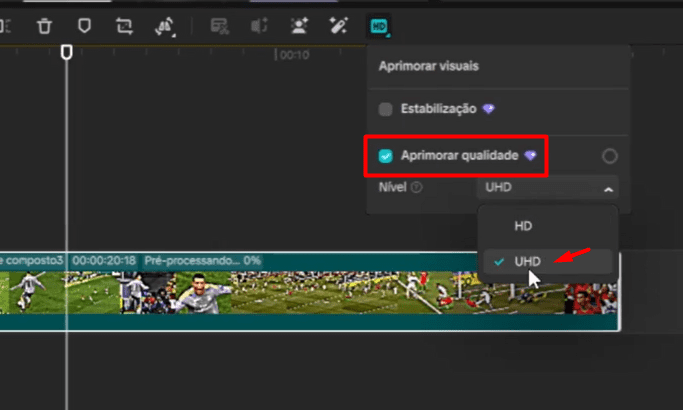
Este recurso utiliza algoritmos de super-resolução baseados em IA para preencher os pixels ausentes e reconstruir a imagem em uma resolução significativamente maior. Como preparamos a imagem com nitidez e redução de ruído antes deste passo, a IA tem muito mais dados de borda e textura para trabalhar, resultando em um upscaling superior e com menos artefatos do que se tivéssemos aplicado o Ultra HD diretamente ao vídeo 480p original.
7. O Toque Final: O Filtro 4K Dedicado
Depois que o processo de aprimoramento Ultra HD é concluído (o que pode levar alguns segundos dependendo do hardware e do comprimento do vídeo), o CapCut exporta temporariamente ou renderiza o resultado. Estamos quase lá, mas falta um ajuste de look final.
7.1. Aplicação do Filtro Específico 4K
Vá para a seção de Filtros e procure por opções específicas de aprimoramento de resolução, muitas vezes rotuladas simplesmente como “4K” ou “Aprimorar” dentro das categorias de filtros de qualidade.
Aplique este filtro à timeline, acima do Clipe Composto final. Este filtro geralmente atua como um preset de pós-processamento, ajustando sutilmente a saturação, o contraste e a micro-nitidez para dar o acabamento típico de um vídeo em alta resolução.
7.2. Ajuste Fino do Filtro
Ajuste a intensidade deste filtro para 50. Isso garante que ele complemente os ajustes já feitos, em vez de dominar a imagem. O resultado é um vídeo que não apenas tem os pixels de uma resolução mais alta (graças ao Ultra HD da IA), mas também o look e a sensação visual de uma produção 4K.
8. Análise e Insights Sobre a Edição Multicamadas para Upscaling
A eficácia deste método reside na combinação de técnicas manuais e automáticas. Simplesmente usar a ferramenta de Ultra HD do CapCut em uma filmagem de 480p resulta em uma imagem artificial e com ruído. O segredo está na preparação da fonte.
8.1. A Importância da Pré-Nitidez
Ao aplicar as camadas de Sharpen Edits e Aumentar Nets, estamos essencialmente ‘pré-processando’ a imagem, reduzindo o desfoque e realçando as bordas antes que a IA entre em ação. Isso fornece à IA informações mais claras sobre onde as linhas e as texturas devem ser reconstruídas, minimizando a criação de artefatos de compressão.
8.2. O Papel dos Efeitos de Estilo (Chromatic e Glow)
Os efeitos Chromatic e Glow não aumentam a resolução, mas aumentam a qualidade percebida. O Chromatic adiciona um toque óptico sofisticado, enquanto o Glow combate a dureza digital introduzida pela nitidez, resultando em um visual final que parece mais caro e menos amador. É um truque de percepção visual que eleva o resultado do upscaling.
8.3. Gerenciamento de Fluxo com Clipes Compostos
Os Clipes Compostos são a espinha dorsal de qualquer edição complexa. Eles garantem que a ordem dos efeitos seja respeitada e que as ferramentas de aprimoramento global (como o Ultra HD) atuem sobre o resultado acumulado de todos os ajustes anteriores. Sem a consolidação, a aplicação do Ultra HD poderia apenas aprimorar o vídeo base, ignorando as camadas de nitidez, resultando em um trabalho ineficaz.
Conclusão: A Arte de Revitalizar o Conteúdo
A transformação de um vídeo de 480p para a qualidade visual que simula o 4K no CapCut é um testemunho do poder da edição estratégica.
Não se trata apenas de aumentar o número de pixels, mas de manipular a percepção visual através de uma sequência cuidadosa de nitidez, detalhe, estilo e aprimoramento por inteligência artificial.
Ao seguir este método de múltiplas camadas – que envolve preparar a imagem com nitidez controlada, adicionar um toque cinematográfico com efeitos cromáticos e de brilho, e só então aplicar o upscaling Ultra HD – você garante que até mesmo o seu conteúdo mais antigo ou de menor qualidade possa competir no universo visual de alta definição.
Este processo demonstra que, com as ferramentas certas e um entendimento profundo de como os filtros interagem, é possível revitalizar qualquer material, entregando vídeos nítidos, vibrantes e prontos para o alto padrão das plataformas digitais.
Nota do Editor: O método detalhado neste artigo utiliza recursos avançados do CapCut. Caso você encontre barreiras de exportação relacionadas a recursos pagos ou premium, o criador do conteúdo original mencionou a existência de um tutorial prévio em seu canal que ensina a contornar essas limitações de exportação. Para mais detalhes sobre o processo de edição, consulte a fonte original:
Fonte Original do Tutorial: https://www.youtube.com/watch?v=rprtQuI2iG8
💻 FERRAMENTAS E RECURSOS:
DOMINE a arte de edição de vídeos no CapCut 👉 https://kiwify.app/Yrb0meX?afid=Jz0feqN2
Descubra como criar EFEITOS VIRAIS que fazem seus vídeos explodirem de visualizações… Usando APENAS seu celular 👉 https://go.hotmart.com/L102148335J