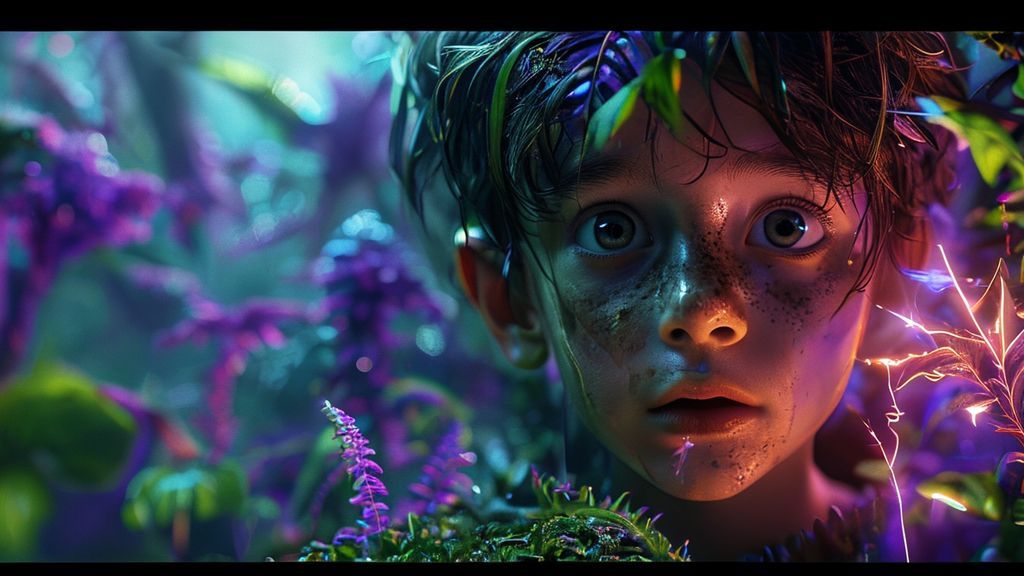
Dominando a Criação de Vídeos Longos (10 Minutos) com IA Gratuita e Personagens Consistentes
A inteligência artificial revolucionou o cenário da criação de conteúdo, democratizando a produção de vídeos de alta qualidade. Se antes a criação de animações longas, com personagens consistentes, narração profissional e legendas exigia softwares caros e horas de trabalho especializado, hoje é possível alcançar resultados surpreendentes utilizando ferramentas de IA gratuitas. Este guia detalhado irá desvendar um fluxo de trabalho avançado que combina o poder do CapCut (Dreamina) para estruturação de roteiros e consistência de personagens, e a fluidez de animação do Grock, permitindo que você produza vídeos completos de até 10 minutos, prontos para viralizar.
O segredo reside na integração estratégica de múltiplas IAs, aproveitando o ponto forte de cada plataforma. Enquanto uma é excelente em manter a identidade visual do personagem ao longo de várias cenas, a outra se destaca na geração de movimentos fluidos e de alta qualidade. Vamos mergulhar no passo a passo para transformar um simples prompt de texto em uma história animada e envolvente.
1. O Pilar da Atração: Criando Miniaturas Virais com Viratamb
De nada adianta ter um vídeo incrivelmente produzido se ele não for clicado. A taxa de cliques (CTR) é o fator primordial para o sucesso no YouTube, e ela é diretamente determinada pela qualidade e apelo da sua miniatura. É aqui que entra a Viratamb, uma inteligência artificial desenhada especificamente para modelar miniaturas virais.
A Psicologia da Miniatura e o Recurso Face Swap
Miniaturas virais frequentemente utilizam expressões faciais fortes, contrastes de cores e elementos que geram curiosidade ou urgência. A Viratamb simplifica a replicação desses elementos de sucesso.
- Acesso e Cadastro: O primeiro passo é acessar a plataforma e realizar um cadastro rápido.
- Modelagem: A IA permite que você pesquise por miniaturas de alto desempenho relacionadas ao seu tema, servindo como modelo visual.
- Troca de Rosto (Face Swap): Este é o recurso central. Após selecionar a miniatura modelo, você utiliza o Face Swap. A plataforma solicita o upload de 10 fotos suas para que a IA possa selecionar a melhor imagem para fazer a substituição do rosto no modelo viral escolhido. É essencial escolher fotos com boa iluminação e ângulos variados.
- Personalização: A Viratamb não apenas coloca seu rosto, mas também permite que você ajuste o plano de fundo para que ele seja similar ao modelo escolhido, mantendo a coerência visual. Ferramentas de edição permitem adicionar textos, formas e outros elementos para tornar a miniatura única e personalizada, maximizando o potencial de clique.
2. Estrutura e Consistência: O Poder do CapCut e Dreamina
O CapCut, conhecido editor de vídeos da Byte Dance, evoluiu drasticamente, incorporando suítes de inteligência artificial de ponta, como o Dreamina, que se destaca na geração de vídeos e, crucialmente para nós, na manutenção da consistência de personagens.
Configurando o Projeto de Vídeo Longo
Dentro da suíte de IA do CapCut, o recurso Instant AI Video é o nosso ponto de partida. Ele permite a criação de histórias completas através de um único prompt.
a) Prompt Engineering para Personagens Consistentes
Para garantir que o personagem principal (como a menina de 10 anos da nossa demonstração) mantenha a mesma aparência em todas as cenas, o prompt deve ser meticulosamente detalhado. É altamente recomendável usar o ChatGPT ou outra ferramenta de escrita para estruturar o roteiro e o prompt de forma completa, incluindo:
- Estilo Geral: Exemplo: Cartoon 3D.
- Contexto da História: O enredo principal.
- Detalhes do Personagem: Idade, cor do cabelo, tipo de cabelo (ondulado, liso), cor e tamanho dos olhos (azuis grandes e expressivos), vestimenta, etc. Quanto mais detalhes, mais fiel será a IA.
- Estrutura de Cenas: Divida o tempo em cenas claras (Introdução, Transição, Clímax, Despertar, Encerramento).
- Direcionamentos Extras: Inclua informações sobre trilha sonora, direção de câmera (close-up, plano geral) e objetivo emocional da cena.
b) Configurações Essenciais
Após definir o prompt, insira-o no campo de script. Lembre-se:
- Idioma: Se você deseja narração em português, o prompt deve estar em português.
- Duração: Selecione o tempo desejado (1, 3, 5 ou até 10 minutos). A IA irá ajustar a complexidade do storyboard ao tempo escolhido.
- Estilo e Formato: Escolha o estilo visual (ex: 3D Cartoon) e o formato 16:9 (horizontal) para vídeos de YouTube.
- Narração: Selecione a voz desejada para o seu idioma. A plataforma oferece diversas opções multilingues.
Geração do Storyboard Estático
Ao clicar em “Create”, o CapCut/Dreamina gera rapidamente um storyboard completo, dividido em segmentos de narração e imagens correspondentes. A grande vantagem aqui é que, ao longo de todas as cenas, o personagem principal permanece idêntico, cumprindo o requisito de consistência. No entanto, o resultado inicial são imagens estáticas ou com movimentos muito limitados.
3. Aprimoramento da Animação: O Salto para a Fluidez com Grock
Para transformar as imagens estáticas e consistentes do CapCut em clipes de vídeo dinâmicos e fluidos, utilizamos o Grock. Este é o passo que eleva a qualidade da produção ao nível profissional.
Preparação das Imagens em Alta Resolução
Antes de animar, precisamos extrair as imagens geradas pelo CapCut em alta qualidade e sem marca d’água:
- No storyboard do CapCut, clique em “Replace” em cada imagem.
- A imagem será ampliada. Use o mouse (que se transforma em uma lupa) para clicar e ampliar ainda mais a imagem.
- Clique com o botão direito e selecione “Salvar imagem como…”. Repita este processo para todas as cenas.
- Organize todas as imagens em uma pasta na ordem cronológica do roteiro.
Animação Detalhada no Grock
O Grock é reconhecido por sua capacidade de gerar animações fluidas e de alta qualidade. O processo é simples, mas requer prompts contextuais precisos:
a) Upload e Prompt Contextual
Acesse o Grock (na seção Imagine) e faça o upload da primeira imagem estática. O prompt de animação deve ser muito específico, descrevendo a ação e o resultado visual que você espera, especialmente se a imagem não for clara sobre certos detalhes.
Exemplo Prático: Se a menina está dormindo de olhos fechados, e você quer que ela acorde, o prompt deve especificar a cor dos olhos, pois o Grock não sabe que a personagem tem “olhos azuis” apenas pela imagem estática. Exemplo: “Luzes coloridas entram pela janela como um sonho mágico para despertar a menina, que vai abrir os olhos azuis.”
b) Upscale e Download
Após a Grock gerar a animação (que geralmente dura alguns segundos), é crucial aumentar a qualidade. Clique nos três pontos e selecione “Upscale o vídeo”. Isso transforma o clipe em qualidade HD. Baixe o vídeo e salve-o na mesma pasta, nomeando-o de acordo com a cena.
Repita este processo para todas as imagens salvas. Mesmo com créditos diários limitados em plataformas gratuitas, é possível completar um projeto de 10 minutos ao longo de dois dias ou utilizando diferentes contas, garantindo que todas as cenas tenham animação de alto nível.
4. Montagem Final e Polimento Profissional no CapCut
Com todos os clipes animados em mãos, o último passo é retornar ao CapCut para a montagem final, onde a narração, legendas e animações serão unificadas.
Reconstruindo o Projeto
Volte ao projeto inicial do CapCut (AI Videomaker) e clique em “Edit More”. Isso carregará o projeto completo, com todas as imagens estáticas, narração e legendas dispostas na linha do tempo.
a) Substituição e Camadas
Substituir as imagens estáticas pelos vídeos animados do Grock é a parte mais importante:
- Arraste todos os vídeos animados (da sua pasta) para a área de upload do CapCut.
- Para cada cena, arraste o vídeo animado correspondente para a linha do tempo, posicionando-o abaixo da camada de legendas (texto) e narração. É vital que o vídeo fique por baixo da legenda para que ela não seja coberta e permaneça visível para o espectador.
- Ajuste a duração de cada clipe animado para que ele se encaixe perfeitamente no tempo da narração da cena.
b) Ajuste de Escala (Full HD 16:9)
Devido ao processo de download e reupload, os vídeos animados podem vir em um formato mais quadrado, não preenchendo completamente a tela 16:9 do YouTube. É necessário um ajuste manual:
- Selecione o clipe na linha do tempo.
- Vá em “Basic” (Básico).
- Use a função “Scale” (Escala) para ampliar o vídeo até que ele preencha toda a área da tela.
- Ajuste a posição (arrastando para cima ou para baixo) para centralizar o foco do personagem, se necessário.
- Repita o ajuste de escala para todos os clipes substituídos.
Exportação Final
Com a narração, legendas, animações fluidas e consistência de personagem garantidas, o vídeo está pronto para renderização. Clique em “Exportar” (ou “Download”). Certifique-se de manter as configurações ideais para o YouTube:
- Resolução: 1080p (pixels).
- Taxa de Quadros (FPS): 30 fps.
- Formato: MP4.
O resultado é um vídeo longo, de qualidade profissional, totalmente animado, com trilha sonora (que pode ser adicionada separadamente usando bibliotecas como Epidemic Audio, garantindo a isenção de direitos autorais), narração e legendas automáticas, tudo isso criado através de um fluxo de trabalho predominantemente gratuito e eficiente.
Conclusão: O Futuro da Narrativa Impulsionada pela IA
A capacidade de criar conteúdo de vídeo longo e envolvente com personagens consistentes e alta qualidade de animação, sem a necessidade de investimentos significativos em software ou tempo de produção, é um divisor de águas. Este fluxo de trabalho que integra Viratamb, CapCut/Dreamina e Grock não apenas otimiza a produção, mas também garante que seu conteúdo seja atrativo desde a miniatura até o último segundo da animação. Ao dominar a arte da engenharia de prompts e a integração de ferramentas, você está pronto para competir no mais alto nível do ecossistema do YouTube, transformando ideias em histórias animadas de 10 minutos que cativam e monetizam.
🚀 Aprenda Mais!
Gostou deste conteúdo? Confira o curso completo: Domine a IA: Curso completo com acesso vitalício e certificado!