Recuperar Projetos CapCut Antigos: O Guia Definitivo para Solucionar Incompatibilidade de Versões
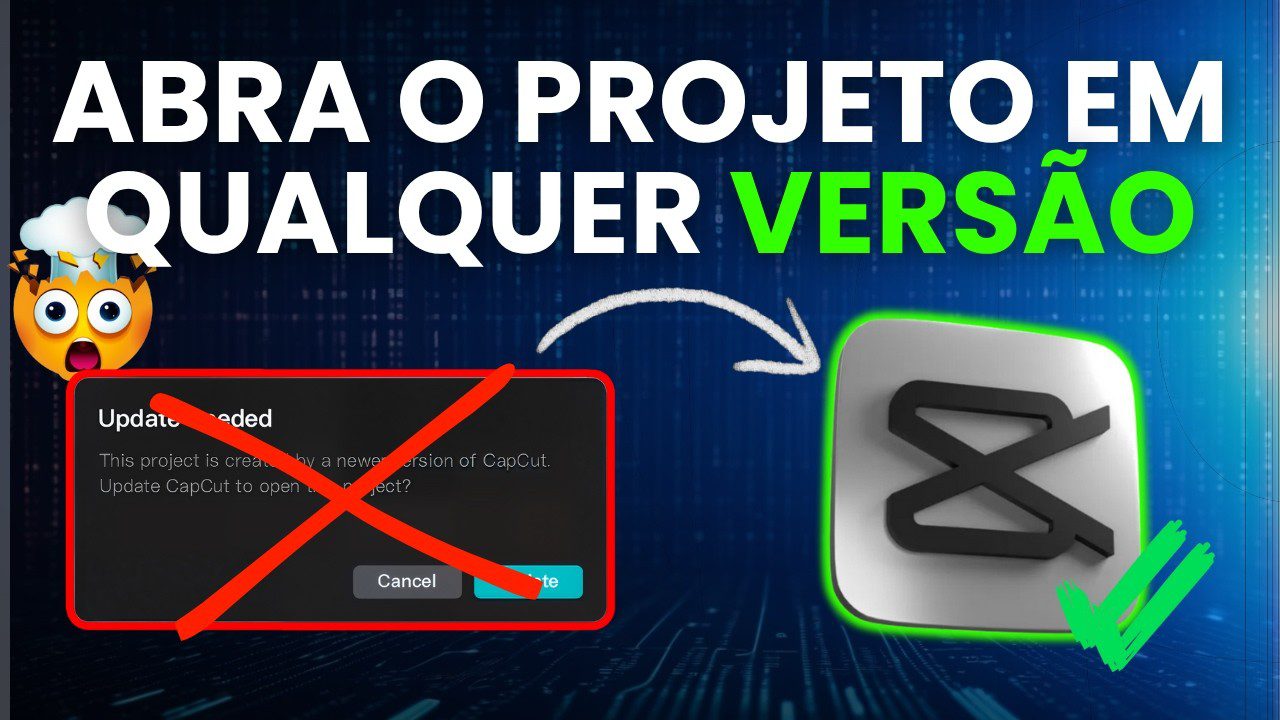
Imagine a seguinte situação: você investiu tempo e dedicação na edição de um vídeo complexo, utilizando transições e efeitos que considerava essenciais. De repente, devido a uma necessidade de utilizar recursos gratuitos ou evitar assinaturas Pro, você decide abrir o projeto em uma versão mais antiga do CapCut. O resultado é imediato e frustrante: uma mensagem de erro implacável informa que “Este projeto foi criado em uma versão nova no CapCut. Atualize agora”.
Este bloqueio imposto pela incompatibilidade de versões pode gerar pânico. Muitos editores temem que todo o trabalho árduo tenha sido perdido, especialmente se a atualização para a versão mais recente não é uma opção viável — frequentemente porque os recursos desejados agora exigem pagamento. No entanto, é crucial manter a calma. Existe um método técnico e preciso capaz de reverter esse cenário, permitindo que você recupere e continue a editar seu projeto na versão antiga.
Este artigo detalhado irá guiar você através da engenharia reversa da compatibilidade, explorando a manipulação direta dos arquivos de metadados do CapCut. Você aprenderá a modificar as chaves de controle de versão para que o software antigo reconheça o projeto como nativo. Dominar esta técnica garante que você mantenha o controle total sobre seu fluxo de trabalho, independentemente das atualizações de software.
Entendendo a Incompatibilidade de Versões no CapCut: O Dilema do Editor
A frustração surge instantaneamente quando você tenta abrir um projeto meticulosamente editado e o software o rejeita. A mensagem de erro, “Este projeto foi criado em uma versão nova no CapCut. Atualize agora”, é um muro digital que impede o acesso ao seu trabalho. Muitos editores de vídeo enfrentam este obstáculo diariamente, especialmente aqueles que optam por utilizar versões mais antigas do CapCut para gerenciar custos ou acessar funcionalidades específicas.
Por Que a Versão Antiga se Torna um Refúgio?
A decisão de utilizar uma versão desatualizada, como a 2.3, geralmente não é por preferência, mas por necessidade estratégica. As versões mais recentes do CapCut, embora ofereçam funcionalidades aprimoradas e otimizações de desempenho, frequentemente restringem recursos essenciais, classificando-os como “Pro” e exigindo uma assinatura paga. Criadores de conteúdo que trabalham sob orçamentos apertados ou que estão apenas começando a explorar a edição de vídeo buscam ativamente versões que ainda disponibilizam esses recursos gratuitamente, antes da implementação das restrições de paywall. Essa busca por acesso irrestrito impulsiona a necessidade de manter versões específicas do software instaladas.
O Mecanismo do Erro: Como o CapCut Identifica a Criação do Projeto
O CapCut, como a maioria dos softwares de edição robustos, registra metadados cruciais dentro do arquivo do projeto. Esses metadados contêm informações vitais, incluindo a versão exata do software utilizada para criar e a última vez que o projeto foi salvo. Quando você tenta abrir um arquivo, o CapCut compara a versão registrada (por exemplo, 6.5) com a versão do software que você está executando (por exemplo, 2.3). Se a versão registrada for numericamente superior, o programa bloqueia o acesso, assumindo que a versão antiga não conseguirá processar os dados mais recentes. A solução reside em enganar o software, modificando esses metadados para que pareçam ter sido criados na versão antiga.
A chave para solucionar este problema reside na manipulação de um arquivo JSON específico que atua como o certificado de nascimento do seu projeto. Alterar este certificado permite que o editor assuma o controle sobre a compatibilidade do arquivo.
O Roteiro Detalhado para Resgatar Seu Projeto: A Engenharia Reversa da Compatibilidade
Para recuperar seu projeto, você precisa implementar uma estratégia precisa que envolve a manipulação direta dos arquivos JSON de configuração. Este processo garante que o CapCut antigo reconheça a estrutura e o conteúdo do seu trabalho. O processo é estruturado e exige atenção aos detalhes.
Preparação: Instalando a Versão de Destino e Localizando a Fonte
Primeiramente, certifique-se de que você possui a versão do CapCut que deseja utilizar instalada em sua máquina. Muitos sites de terceiros disponibilizam arquivos de instalação de versões antigas, como a 2.3. Se você decide utilizar esta versão, instale-a e prepare-se para o passo de clonagem de versão.
O passo seguinte é criar um ponto de referência essencial. O CapCut gera um arquivo de configuração específico para cada projeto, e precisamos de um arquivo que contenha a “assinatura” de versão da sua instalação antiga. Este arquivo servirá como o modelo de dados de compatibilidade.
Criando o Rascunho (Draft) de Referência
Este rascunho temporário é o ponto de partida para a clonagem de metadados. Ele incorpora os identificadores de versão corretos que precisamos injetar no projeto problemático.
- Abra o CapCut na versão antiga instalada (e.g., 2.3).
- Clique em “Novo Projeto” (
New Project). - Imediatamente após a abertura da interface de edição, feche o CapCut ou retorne à tela inicial.
Ao executar essa ação, o software cria um rascunho temporário. Este novo rascunho é crucial porque incorpora todas as configurações e identificadores de versão da sua instalação antiga. Este arquivo servirá como o nosso modelo de compatibilidade, pois ele contém os números de versão que o CapCut antigo espera encontrar.
Localizando os Arquivos de Configuração (JSON)
A manipulação do arquivo de projeto exige que você localize a pasta onde o CapCut armazena esses rascunhos. Esta pasta é o repositório de todos os seus projetos incompletos e salvos automaticamente.
- Na tela principal do CapCut, navegue até
Settings(Configurações). - Selecione a aba
Projects(Projetos). - Nesta seção, você encontrará o caminho exato da pasta onde todos os rascunhos e projetos são salvos.
Acesse este diretório. Dentro dele, você encontrará o projeto recém-criado (o rascunho de referência) e o projeto antigo que você está tentando recuperar. O arquivo alvo dentro de cada pasta de projeto é o draft_content.json.
A Manipulação dos Metadados: Editando o Arquivo draft_content.json
O coração da solução reside em um arquivo específico: draft_content.json. Este arquivo contém as chaves de versão que precisamos alterar para convencer o CapCut de que o projeto é compatível. Utilizar um editor de texto robusto, mas simples, como o VS Code, facilita a visualização e a edição do JSON.
O Processo de Clonagem da Versão
Primeiro, abra o arquivo draft_content.json do rascunho que você acabou de criar na versão antiga. Procure atentamente pela chave que identifica a versão: new_version. O valor numérico associado a essa chave corresponde à sua versão antiga, e é o número exato que você precisa copiar.
Em seguida, abra o arquivo draft_content.json do projeto que apresenta o erro de incompatibilidade (o projeto original que foi criado na versão mais nova, e.g., 6.5). Identifique a mesma chave new_version. Você observará que o valor é significativamente maior (por exemplo, 133, que corresponde a uma versão 6.x). Substitua o valor alto (133) pelo valor baixo que você copiou do rascunho de referência. Esta substituição informa ao CapCut que o projeto foi, na verdade, salvo na versão antiga, contornando o bloqueio inicial.
Ajustando o app_version para Garantir a Consistência
Além do new_version, o CapCut verifica outra chave de versão para assegurar a integridade do arquivo: app_version. Essa chave registra a versão principal do aplicativo. Normalmente, você encontrará duas instâncias desta chave dentro do arquivo JSON, representando a versão principal e a versão de correção de bugs (minor fix).
- Localize a primeira ocorrência de
app_version. - Substitua o número de versão atual (e.g., 6.0.0) pela versão numérica exata do CapCut que você instalou (e.g., 2.3.0).
- Repita o processo para a segunda ocorrência de
app_version, mantendo a mesma precisão na substituição.
Garantir que ambas as chaves, new_version e app_version, apontem para a versão antiga completa o processo de camuflagem do projeto. Realizar essa substituição dupla assegura que o CapCut não encontre discrepâncias durante a verificação de integridade.
Finalizando a Edição e a Recuperação Transacional
Após realizar essas substituições críticas nos campos new_version e app_version, salve o arquivo draft_content.json modificado. É crucial garantir que a codificação do arquivo permaneça inalterada (geralmente UTF-8) para evitar corrupção de dados. Qualquer alteração na estrutura do JSON pode invalidar o projeto inteiro.
Com o arquivo salvo e pronto, abra novamente o CapCut. O projeto que antes estava inacessível agora deve aparecer como compatível com sua versão 2.3. Clique para abrir e verifique a linha do tempo. Este método permite que você continue a editar seu vídeo sem a necessidade de migrar para uma versão que exige pagamento, retomando imediatamente seu fluxo de trabalho.
Análise Crítica e Solução de Conflitos Pós-Recuperação
Embora a técnica de manipulação de metadados solucione o problema fundamental da incompatibilidade, ela pode introduzir novos desafios. A recuperação garante que o projeto abra, mas não assegura que todos os elementos visuais e funcionais estejam intactos. A complexidade surge quando recursos que só existiam na versão mais nova são solicitados pela versão mais antiga.
Lidando com Recursos Ausentes e Efeitos Pro
Se o projeto original utilizava transições, efeitos ou filtros que foram introduzidos apenas na versão mais nova (e.g., CapCut 6.5), a versão antiga (e.g., 2.3) simplesmente não possuirá o código-fonte para renderizá-los. O software tentará processar o comando, encontrando um vazio funcional.
O resultado prático pode ser o surgimento de lacunas na timeline, mensagens de erro sobre recursos desconhecidos, ou a aplicação de um efeito padrão genérico no lugar do recurso Pro ausente. Para mitigar este problema, o editor deve executar uma revisão completa e manual do trabalho.
Para remediar esses conflitos, siga estas etapas:
- Percorra a timeline do início ao fim, prestando atenção especial às áreas que utilizavam efeitos complexos.
- Identifique visualmente quaisquer clipes que pareçam estar faltando um efeito ou transição ou que exibam um marcador de erro.
- Substitua o recurso problemático por um efeito ou transição disponível na versão antiga.
Esta etapa exige paciência, mas assegura a integridade visual da sua edição final. Manter a coerência visual torna o resultado profissional, mesmo utilizando recursos alternativos da biblioteca mais restrita da versão antiga. Substituir os ativos ausentes é um passo transacional essencial para a conclusão bem-sucedida do projeto.
Insights sobre a Gestão de Versões e Fluxo de Trabalho de Edição
A necessidade de realizar essa correção manual destaca a importância de gerenciar as versões do software de edição ativamente. Para evitar futuros conflitos e a repetição deste processo, considere incorporar as seguintes práticas no seu fluxo de trabalho:
- Padronização: Comprometa-se a utilizar uma única versão estável do CapCut para todos os projetos de longo prazo. Isso minimiza o risco de incompatibilidade.
- Backup do JSON: Antes de abrir um projeto em uma versão nova por engano, faça um backup do arquivo
draft_content.jsonoriginal. Isso permite uma recuperação mais rápida, caso o novo software tente atualizar permanentemente os metadados. - Conhecimento Transacional: Aprender a manipular arquivos de configuração oferece ao editor um controle maior sobre seu fluxo de trabalho, transformando um obstáculo técnico em uma oportunidade de solução e domínio da ferramenta.
O Contexto dos Recursos Pro e a Busca por Alternativas Gratuitas
O ponto de partida para toda essa complexidade é a busca por funcionalidades Pro sem o custo da assinatura. O CapCut oferece ferramentas poderosas, mas restringe o acesso a muitos dos recursos mais virais e de alta qualidade através de um paywall. Essa restrição motiva a comunidade a encontrar soluções alternativas.
A Busca por Funcionalidades Avançadas Sem Custo
Muitos criadores dependem de transições e efeitos ‘virais’ para aumentar o engajamento de seu conteúdo. Quando esses recursos migram para o modelo de assinatura, a comunidade procura ativamente por rotas alternativas. Explorar versões antigas do software representa uma dessas rotas, permitindo que o editor mantenha um padrão de produção elevado sem incorrer em custos proibitivos. Utilizar o conhecimento técnico para contornar essas barreiras é uma habilidade valiosa no cenário atual de edição.
O Valor da Comunidade e do Conhecimento Compartilhado
A técnica de editar o JSON não é uma solução oficial; é um conhecimento gerado e compartilhado pela comunidade de editores que buscam a autonomia. Dominar estes pequenos hacks capacita o usuário a superar as limitações impostas pelas políticas de licenciamento e a manter a liberdade criativa. Isso reforça a ideia de que o editor deve ter controle total sobre seus arquivos de projeto, independentemente das atualizações de software. A capacidade de restaurar um projeto demonstra o poder do conhecimento técnico aplicado à edição, transformando editores passivos em solucionadores de problemas ativos.
Este processo de manipulação de metadados demonstra que, mesmo diante de restrições de software, o controle final sobre o trabalho pertence ao criador, que pode agir para garantir a continuidade de sua produção.
💻 Cursos e Pacotes:
DOMINE a arte de edição de vídeos no CapCut 👉 Clique Aqui
Pack VIRAL para edição no CAPCUT 👉 Clique Aqui
900+ Prompts para ChatGPT VALIDADOS por Profissionais 👉 Clique Aqui
Conclusão: Retomando o Controle da Sua Edição
Concluímos que a perda de um projeto CapCut devido à incompatibilidade de versão não é uma sentença final. Implementando a técnica de modificar os metadados do arquivo draft_content.json, o editor consegue reverter o bloqueio e acessar novamente seu trabalho. Este processo envolve criar um rascunho de referência, localizar as chaves new_version e app_version, e substituir os identificadores de versão mais recente pelos da sua versão antiga instalada.
Lembre-se de revisar a timeline para ajustar quaisquer efeitos ou transições que possam estar ausentes ou conflitantes, utilizando recursos disponíveis na versão antiga. Utilizar este método transforma um erro frustrante em um desafio técnico solucionável, garantindo que seu fluxo de trabalho de edição permaneça ininterrupto e produtivo.
Você agora possui o conhecimento necessário para superar as restrições de versão e salvar seu projeto, fortalecendo sua autonomia como editor de vídeo.