
Dominando o Efeito de Texto Atrás do Objeto no CapCut: O Guia Definitivo
O cenário da produção de vídeo digital está em constante evolução, e a capacidade de criar visuais dinâmicos e envolventes é fundamental para reter a atenção do espectador. Um dos efeitos visuais mais impactantes e populares atualmente é o texto que aparece elegantemente posicionado atrás do apresentador ou do objeto principal. Este efeito, que adiciona profundidade e profissionalismo, transforma um vídeo simples em uma experiência cinematográfica.
Embora pareça complexo, atingir essa profundidade visual no CapCut – um dos softwares de edição mais acessíveis e poderosos da atualidade – é surpreendentemente simples, desde que se siga o fluxo de trabalho correto. Este guia detalhado desvenda a técnica mais prática, rápida e eficiente para aplicar o efeito de texto no plano de fundo, garantindo que sua mensagem seja entregue com máximo impacto visual. Vamos explorar cada etapa, desde a preparação da linha do tempo até os ajustes finais de remoção de fundo.
O segredo deste efeito reside na manipulação da hierarquia de camadas e na remoção cirúrgica do plano de fundo do objeto principal. Ao posicionar o texto entre a camada de vídeo que contém o apresentador (com o fundo removido) e a camada de vídeo original (que serve como plano de fundo), criamos uma ilusão perfeita de profundidade. A execução precisa, no entanto, exige atenção aos detalhes, especialmente na sincronização do texto com a fala e na escolha do método de remoção de fundo mais adequado para o seu material.
Preparação da Linha do Tempo: Cortes, Sincronização e Fluxo
A base de qualquer boa edição é uma linha do tempo limpa e organizada. Antes de mergulhar nos efeitos visuais, é crucial preparar o material de origem. O vídeo deve ser segmentado de forma a alinhar perfeitamente o texto com os momentos exatos da fala, garantindo que a informação visual complemente a mensagem auditiva sem atrasos ou desalinhamentos.
A Importância dos Cortes Precisos e Remoção de Silêncios
O primeiro passo na edição é realizar os cortes necessários. Isso não só define o ritmo do vídeo, mas também isola as seções onde o texto de fundo será aplicado. Uma prática essencial, conforme demonstrado na técnica, é remover as “faixas de som vazias” – os momentos de silêncio, respiração ou hesitação. Fragmentar o vídeo em clipes menores (neste caso, quatro partes) facilita a gestão do tempo e a precisão na inserção dos elementos gráficos.
- Identificação: Ouça atentamente o áudio para identificar os pontos exatos onde as palavras-chave serão mencionadas.
- Segmentação: Utilize a ferramenta de corte (split) do CapCut para dividir o clipe principal.
- Limpeza: Remova as seções de áudio indesejadas ou silêncios prolongados para manter um fluxo narrativo coeso e dinâmico.
Essa preparação minuciosa garante que, ao duplicarmos as camadas posteriormente, teremos segmentos de vídeo curtos e gerenciáveis que correspondem diretamente ao tempo de exibição do texto.
Inserção e Personalização dos Elementos de Texto
Com o vídeo base devidamente segmentado, o próximo passo é inserir os textos que ficarão no plano de fundo. Estes textos devem ser grandes, nítidos e estrategicamente formatados para serem facilmente lidos, mas sem competir visualmente com o apresentador.
Adicionando e Sincronizando Textos-Chave
O CapCut oferece uma interface intuitiva para a adição de texto. Ao clicar na opção de Texto, um novo clipe de texto é adicionado à linha do tempo, geralmente em uma camada acima do vídeo principal. Para o nosso exemplo, as palavras-chave eram “Prático”, “Simples” e “Rápido”.
A sincronização é vital. Cada texto deve aparecer precisamente quando a palavra correspondente é falada. Se o vídeo foi bem segmentado na fase de preparação, basta ajustar a duração de cada clipe de texto para que ele cubra o segmento de vídeo relevante. Uma dica de eficiência é criar o primeiro texto (“Prático”), formatá-lo, e depois utilizar a função de copiar e colar (Ctrl+C, Ctrl+V) duas vezes. Isso garante que os outros textos (“Simples” e “Rápido”) herdem a mesma formatação, poupando tempo.
Além dos textos principais, é comum adicionar um texto secundário para contextualizar o efeito, como “Efeito de Texto”. Este texto, por ser mais descritivo, pode ter um tamanho de fonte menor, garantindo que a tela não fique sobrecarregada.
A Escolha da Fonte, Tamanho e Cor
A personalização visual é crucial para a legibilidade do efeito de texto no plano de fundo:
- Tamanho: Os textos de fundo devem ser grandes o suficiente para preencher o espaço atrás do apresentador, muitas vezes ocupando uma porção significativa da tela.
- Fonte: Fontes grossas (bold, sans-serif) são geralmente preferidas, pois mantêm a clareza mesmo quando parcialmente obscurecidas pelo apresentador.
- Cor e Contraste: É essencial escolher uma cor que contraste bem tanto com o apresentador quanto com o plano de fundo original. Cores claras ou vibrantes funcionam bem, especialmente se o fundo for escuro ou se o CapCut adicionar um leve sombreamento ao texto.
É altamente recomendável definir a formatação (fonte, tamanho, cor) no primeiro texto e aplicá-la como uma pré-definição para todos os textos subsequentes. Isso assegura consistência visual ao longo de toda a edição.
O Segredo da Máscara: Duplicação de Camadas e Hierarquia
Chegamos ao ponto crucial da técnica: a criação da profundidade através da manipulação das camadas. O CapCut, como a maioria dos softwares de edição modernos, trabalha com um sistema de trilhas empilhadas, onde a trilha superior sempre é exibida sobre as trilhas inferiores.
Duplicando o Material Base
Para criar o efeito de “texto atrás”, precisamos de três elementos distintos empilhados na ordem correta:
- Camada 1 (Inferior): O vídeo original completo. Esta camada servirá como plano de fundo.
- Camada 2 (Meio): O clipe de texto que queremos posicionar atrás do apresentador.
- Camada 3 (Superior): Uma cópia exata do vídeo original, mas com o plano de fundo completamente removido.
O processo começa copiando e colando os segmentos de vídeo (as quatro partes segmentadas) diretamente na trilha acima. Se os vídeos originais estiverem na trilha V1, as cópias devem ser movidas para a trilha V3 (assumindo que os textos estejam na V2). Essa duplicação deve ser feita para todos os segmentos que terão o efeito de texto no plano de fundo. É vital que cada cópia esteja perfeitamente alinhada no tempo com seu original na trilha inferior.
A Mágica da Remoção de Fundo (Background Removal)
A camada superior, que contém o apresentador, é a chave para o sucesso do efeito. É nela que a remoção do fundo será aplicada. Ao remover o fundo desta camada superior, apenas o apresentador permanece visível. Como o texto (Camada 2) está logo abaixo, ele é exibido e, em seguida, o apresentador (Camada 3) é colocado sobre ele, criando a ilusão de que o texto está atrás.
Opções de Remoção de Fundo no CapCut
O CapCut oferece três métodos principais para isolar o objeto do seu plano de fundo. A escolha do método ideal depende do seu material de origem e do acesso a recursos Pro.
1. Remoção Automática (Baseada em IA)
Disponível geralmente para usuários da versão Pro, este método utiliza Inteligência Artificial para detectar e isolar automaticamente o objeto principal (a pessoa) do fundo. É o método mais rápido e eficiente, exigindo pouca ou nenhuma intervenção manual. É ideal para fundos complexos ou em situações onde a iluminação não é perfeita.
2. Chroma Key
Se o seu vídeo foi gravado contra uma tela de cor sólida e uniforme (geralmente verde ou azul), o Chroma Key é o método mais preciso e limpo. O editor seleciona a cor do fundo, e o software a torna transparente. É o padrão da indústria para remoção de fundo e resulta em bordas extremamente nítidas, mas requer preparação adequada durante a filmagem.
3. Remoção Personalizada (Máscara Manual)
Para usuários que não possuem a versão Pro ou para vídeos gravados sem um fundo de Chroma Key, a Remoção Personalizada (ou máscara manual) é a alternativa. Este método é mais trabalhoso, mas garante que o efeito possa ser alcançado por qualquer pessoa.
Detalhamento da Remoção Personalizada
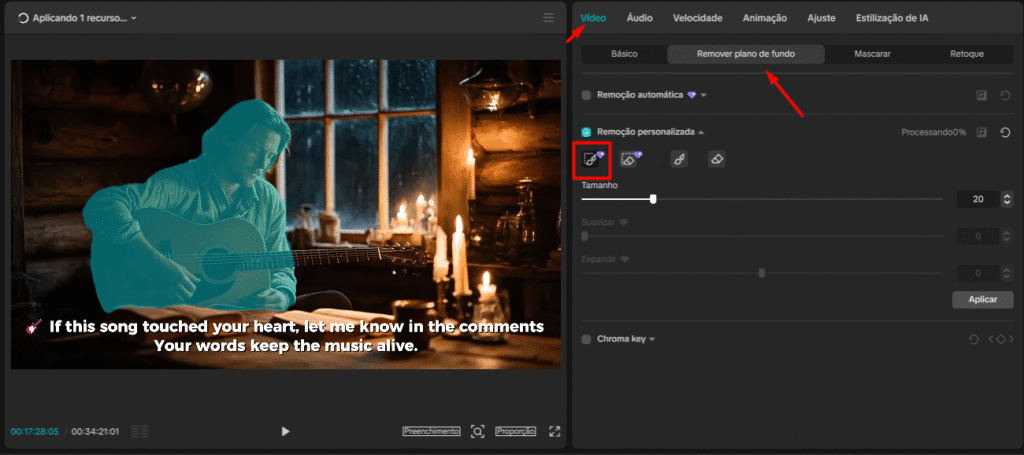
A remoção personalizada exige que o editor desenhe uma máscara ao redor do objeto que deseja manter. No CapCut, isso envolve:
- Seleção da Ferramenta: Ativar a função de Remoção Personalizada.
- Desenho Inicial: Utilizar as ferramentas de seleção para delinear o contorno do apresentador. O software tenta preencher o objeto com base no seu desenho inicial.
- Refinamento com a Borracha Inteligente: Esta é a etapa crucial. Se o software incluir elementos indesejados (como um violão, uma cadeira ou parte do cenário), o editor deve usar a ferramenta de “borracha inteligente” para remover essas áreas específicas.
O objetivo é garantir que, ao “esconder” a trilha de vídeo inferior, apenas o apresentador permaneça na tela, com o fundo completamente transparente. É um processo que exige paciência e precisão, especialmente se o apresentador se move muito, pois a máscara deve ser ajustada (keyframes) para acompanhar o movimento, embora em muitos casos estáticos, uma seleção inicial seja suficiente.
Finalizando o Efeito e Hierarquia Visual
Uma vez que as camadas foram duplicadas, os textos inseridos e o fundo da camada superior removido com sucesso, o efeito está completo. O texto, que antes estava na frente do apresentador, agora mágicamente aparece atrás dele.
A Ordem das Camadas em Ação
Para reforçar, a ordem de empilhamento é o que dita a mágica visual:
- Trilha Superior (V3): Apresentador Isolado (Fundo Transparente).
- Trilha Média (V2): Texto (Prático, Simples, Rápido, etc.).
- Trilha Inferior (V1): Vídeo Original (Plano de Fundo Completo).
O espectador vê o apresentador (V3), que permite que o texto (V2) seja visto através do seu fundo transparente. Abaixo de tudo, o vídeo original (V1) preenche o espaço restante, garantindo que o plano de fundo não seja simplesmente preto ou vazio.
Um teste rápido de visualização, ocultando temporariamente a trilha V3, confirma se a remoção do fundo foi bem-sucedida. Se a área atrás do apresentador ficar preta ou cinza (dependendo das configurações do CapCut), significa que o objeto foi isolado corretamente.
Insights Profissionais e Aplicações Práticas
Este efeito não é apenas um truque visual; é uma ferramenta poderosa de comunicação. Sua aplicação vai além de tutoriais de edição e se estende a diversas formas de conteúdo, sempre visando aprimorar a retenção e o engajamento.
Quando Utilizar o Texto no Plano de Fundo
O efeito é particularmente eficaz em:
- Vlogs Educacionais e Tutoriais: Para destacar palavras-chave, estatísticas ou conceitos complexos que estão sendo discutidos.
- Vídeos de Marketing e Lançamentos: Para mostrar títulos de produtos ou frases de impacto de maneira grandiosa e profissional.
- Introduções de Vídeos: Para apresentar temas ou a agenda do conteúdo de forma dinâmica e envolvente.
Dicas para Otimização e Legibilidade
Embora o efeito seja visualmente impressionante, a legibilidade deve ser a prioridade. Se o texto for difícil de ler, ele falha em seu propósito. Considere os seguintes pontos:
- Contraste: Se o apresentador estiver vestido com cores vibrantes, certifique-se de que o texto não se misture com a roupa.
- Espaço Negativo: Posicione o texto em áreas da tela onde o movimento do apresentador seja mínimo. Se o apresentador se mover muito, o texto pode ficar completamente obscurecido ou parecer “tremido” visualmente.
- Animação Sutil: Embora não abordado na técnica básica, adicionar uma animação sutil de entrada e saída (fade in/fade out) aos textos pode suavizar a transição e aprimorar o fluxo do vídeo.
O domínio da técnica de remoção de fundo, seja por Chroma Key ou máscara manual, é o diferencial que separa edições amadoras de produções profissionais. Investir tempo na precisão da máscara na camada superior é o que garante que o efeito de profundidade seja impecável.
Conclusão
O efeito de texto atrás do objeto é um recurso de edição avançado, mas acessível, que eleva instantaneamente a qualidade de qualquer produção de vídeo realizada no CapCut. Ao dominar a manipulação de camadas – duplicando o vídeo, inserindo o texto na posição intermediária e removendo o fundo da camada superior – os editores podem criar uma profundidade visual que captura a atenção e reforça a mensagem.
Esta técnica simples, porém poderosa, demonstra o potencial do CapCut como uma ferramenta de edição profissional. A chave para o sucesso reside na precisão dos cortes, na consistência da formatação do texto e na meticulosidade da remoção de fundo. Ao aplicar esses passos, qualquer criador de conteúdo pode transformar sua edição, deixando para trás os vídeos planos e adotando uma estética visualmente rica e dinâmica.